
¿Cómo pongo un código QR de reservas en mi local?
En Más, Mi página, pestaña "Códigos QR", descargás tu código. Lo imprimís y tus clientes reservan escaneándolo con la cámara.
Leer lo que dice el video
Así ponés un código QR de reservas en tu local.
Tocá Más y después Mi página.
Arriba hay varias pestañas. Buscá Códigos QR.
Ese código abre tu página de reservas. En este video está difuminado porque es de prueba.
El QR toma el color principal de tu página.
Tocá Descargar PNG para imprimirlo en tu casa.
Si lo va a imprimir una imprenta, tocá Descargar SVG. Se ve nítido en cualquier tamaño.
Antes de imprimir muchos, probalo: abrí la cámara del celular y apuntá al código.
Pegalo en la entrada, en el espejo o en el mostrador. Tus clientes lo escanean con la cámara y reservan.
HoraVya no cobra comisión por turno.
Paso a paso
Tocá "Más" y después "Mi página".
En las pestañas de arriba, buscá "Códigos QR".
Ese código abre tu página de reservas. Toma el color principal de tu página.
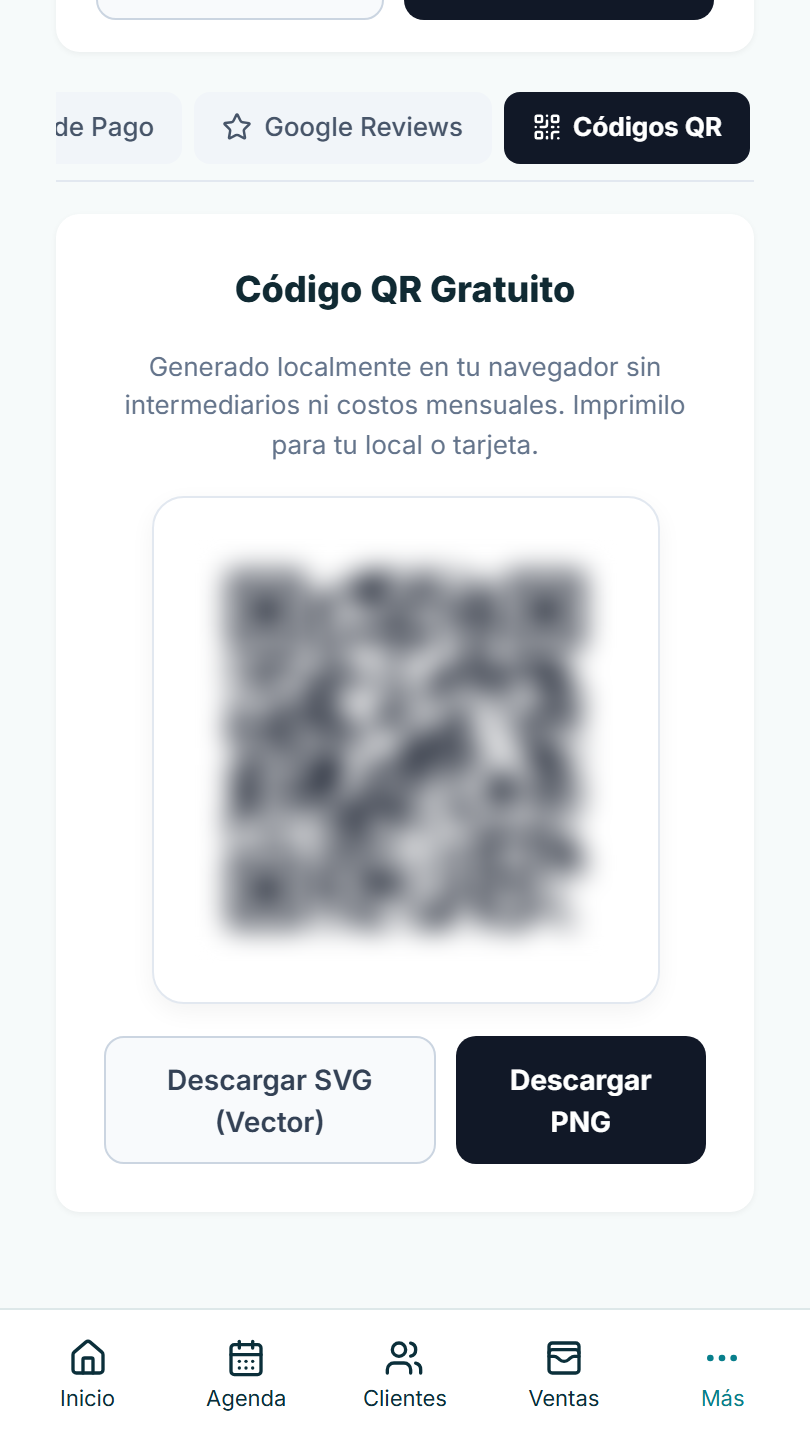
Tocá "Descargar PNG" para imprimirlo en tu casa.
Si lo imprime una imprenta, tocá "Descargar SVG (Vector)". Se ve nítido en cualquier tamaño.
Antes de imprimir muchos, probalo: abrí la cámara del celular y apuntá al código.
Pegalo en la entrada, en el espejo o en el mostrador.
Si algo no sale
- En la captura y en el video el código está difuminado porque es de un negocio de prueba.
- En Inicio, "Imagen para historias" también trae tu código en una imagen para Instagram.
Revisado el .