
¿Cómo defino mi política de cancelación?
En Ventas, Configuración, ponés hasta cuántas horas antes se puede cancelar sin cargo. En Mi página la explicás con tus palabras.
Leer lo que dice el video
Así definís tu política de cancelación en HoraVya.
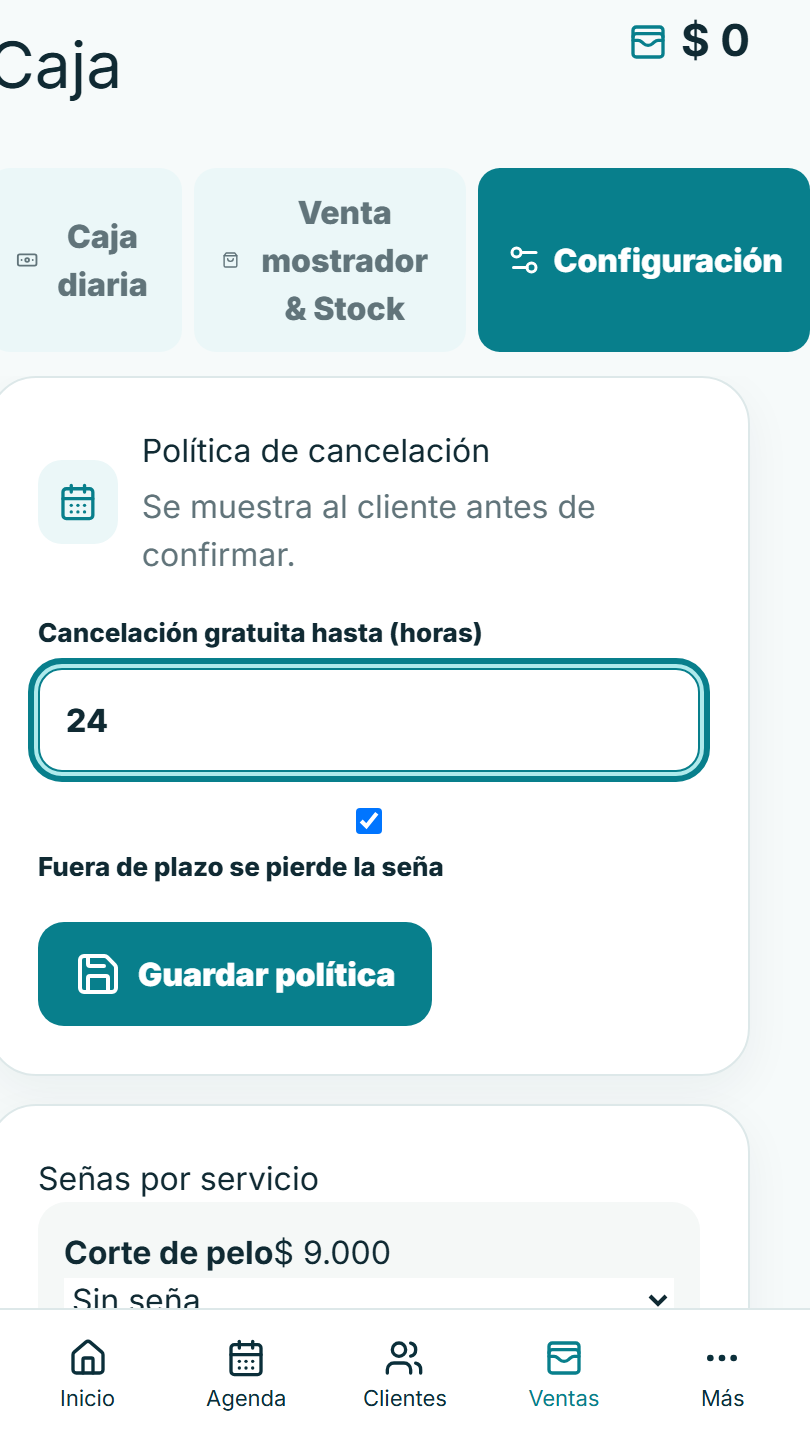
Tocá Ventas y entrá a Configuración.
En Política de cancelación, poné hasta cuántas horas antes se puede cancelar sin cargo.
Tocá Guardar política. Tus clientes ven ese plazo al gestionar su turno y en el mail.
Ese plazo es un aviso. HoraVya no frena una cancelación que llega tarde.
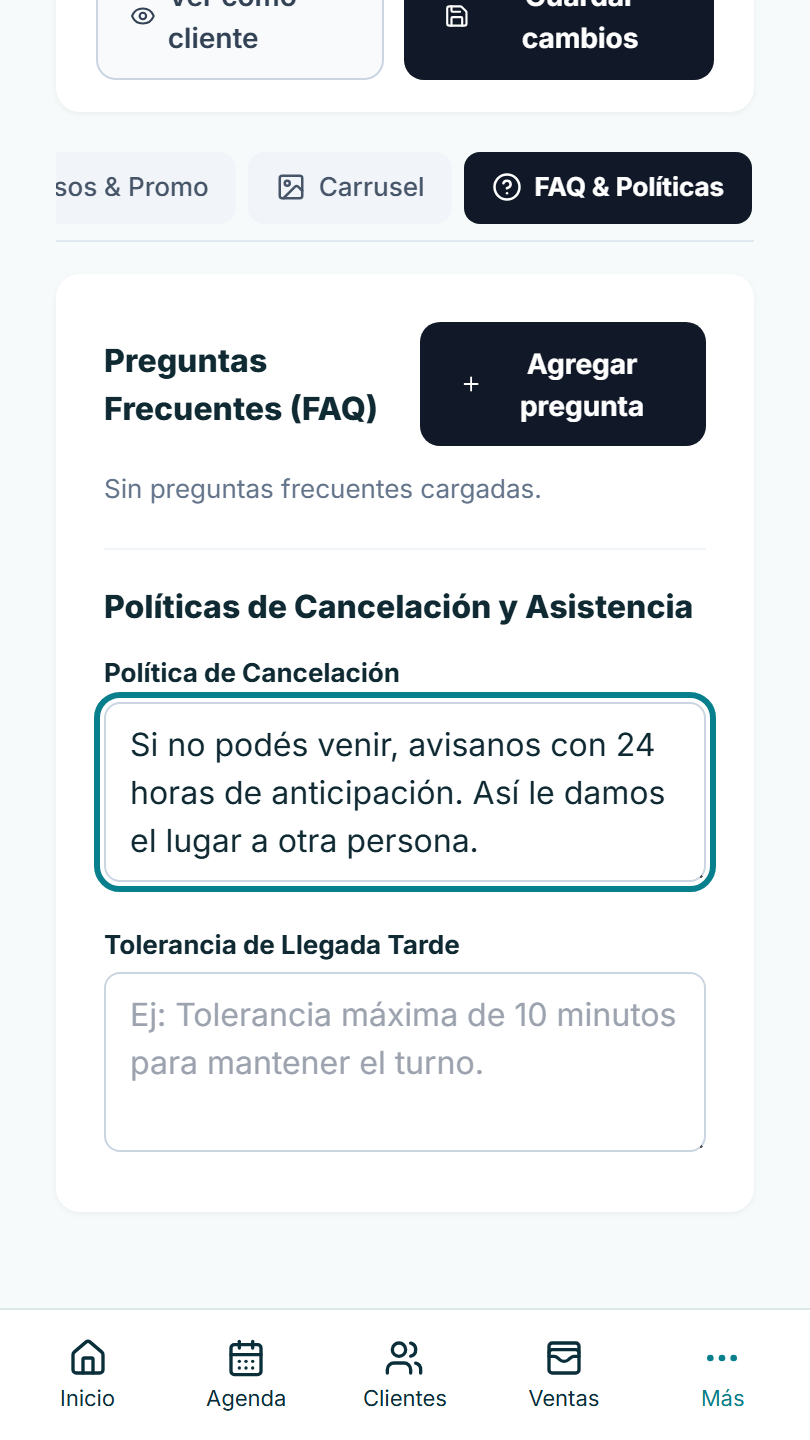
Para explicarla con tus palabras, tocá Más, Mi página y la pestaña FAQ y Políticas.
Escribila en Política de Cancelación y tocá Guardar cambios.
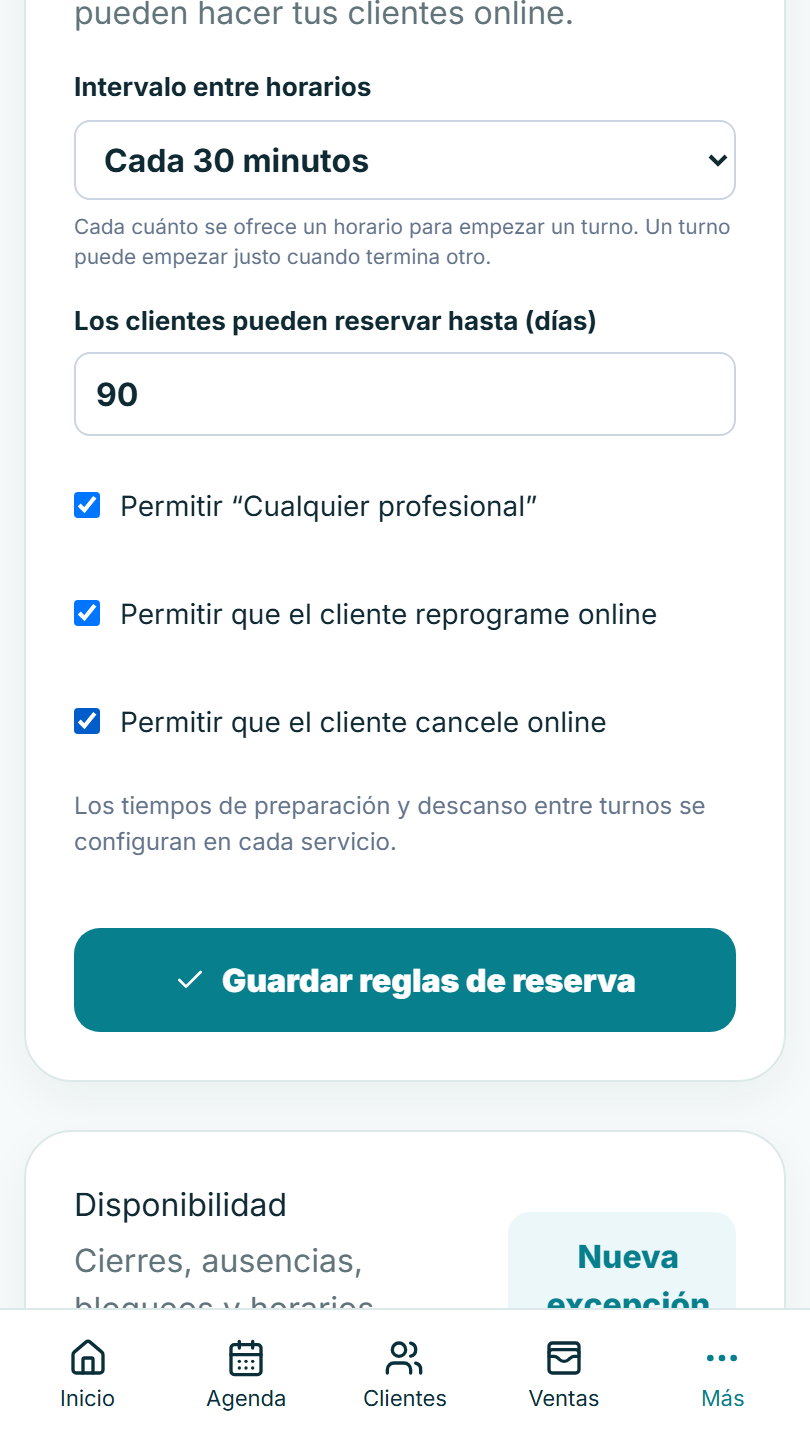
Si no querés que cancelen solos desde el enlace, entrá a Más, Gestión y Disponibilidad.
Destildá Permitir que el cliente cancele online y tocá Guardar reglas de reserva.
HoraVya no cobra comisión por turno.
Paso a paso
Tocá "Ventas" y entrá a "Configuración".
En "Política de cancelación", escribí hasta cuántas horas antes se puede cancelar sin cargo. Tocá "Guardar política".
Para explicarla con tus palabras, tocá "Más", "Mi página" y la pestaña "FAQ & Políticas".
Escribila en "Política de Cancelación" y tocá "Guardar cambios". Tus clientes la ven en tu página.
Si no querés que cancelen solos desde el enlace, entrá a "Más", "Gestión", "Disponibilidad". Destildá "Permitir que el cliente cancele online" y tocá "Guardar reglas de reserva".
Si algo no sale
- El plazo en horas es un aviso para tu cliente. Lo ve al gestionar su turno y en el mail. HoraVya no frena una cancelación que llega tarde.
- Con la cancelación online apagada, tu cliente tiene que escribirte para cancelar.
Revisado el .