
¿Cómo veo mis turnos en Google Calendar?
En Más, Mi cuenta, creás un enlace privado de tu agenda. Lo pegás en Google Calendar, en el iPhone o en Outlook y tus turnos aparecen solos.
Leer lo que dice el video
Así ves tus turnos de HoraVya en Google Calendar o en el calendario de tu celular.
Tocá Más y después Mi cuenta.
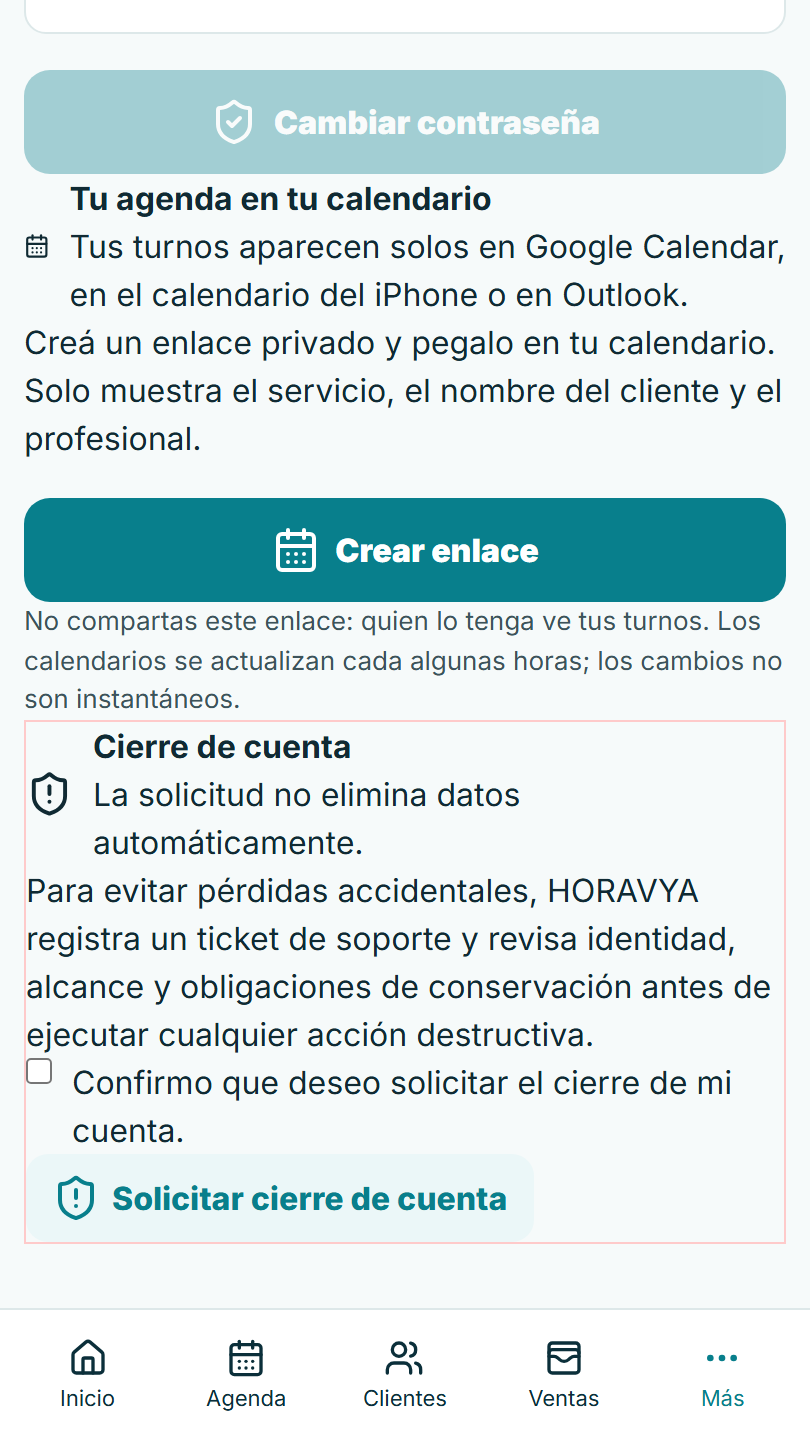
Buscá Tu agenda en tu calendario y tocá Crear enlace.
Es un enlace privado. En este video está difuminado: no lo compartas con nadie.
Tocá Copiar enlace y guardalo ahora, porque no se vuelve a mostrar.
En Google Calendar, desde la computadora, andá a Otros calendarios, tocá el más y elegí Desde URL.
Pegá el enlace y tocá Agregar calendario. Tus turnos aparecen solos.
Google lo actualiza cada algunas horas, así que los cambios no son instantáneos.
Si lo perdiste o lo compartiste sin querer, creá uno nuevo. El anterior deja de funcionar.
HoraVya no cobra comisión por turno.
Paso a paso
Tocá "Más" y después "Mi cuenta".
En "Tu agenda en tu calendario", tocá "Crear enlace".
Tocá "Copiar enlace" y guardalo. Por seguridad no se vuelve a mostrar.
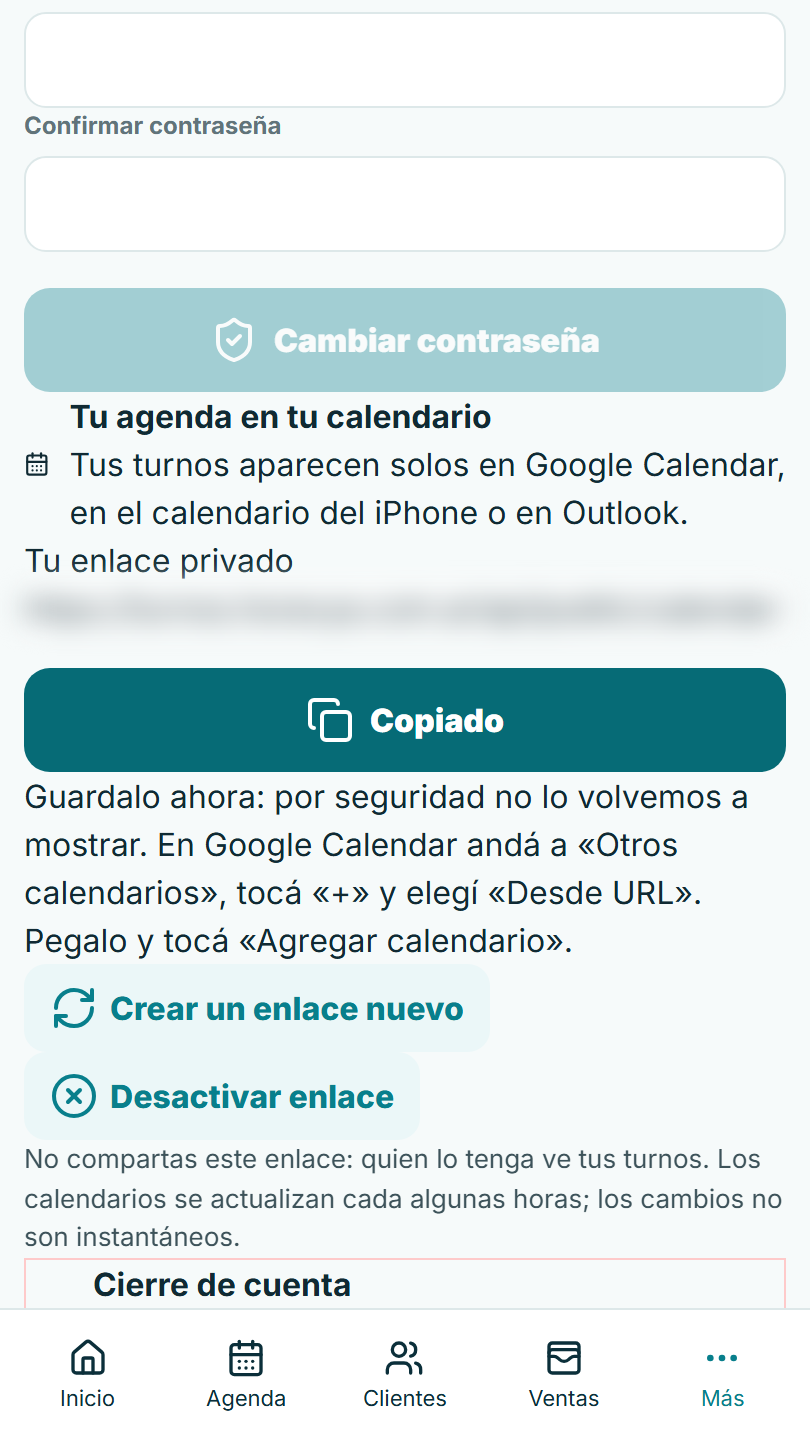
En Google Calendar, desde la computadora, andá a "Otros calendarios", tocá "+" y elegí "Desde URL".
Pegá el enlace y tocá "Agregar calendario". Tus turnos aparecen en un calendario nuevo con el nombre de tu negocio.
En el iPhone o en Outlook, buscá la opción para agregar un calendario suscrito o desde un enlace, y pegá el mismo enlace.
Si algo no sale
- Cada turno muestra el servicio, el nombre del cliente y el profesional. No muestra teléfonos ni pagos.
- Google actualiza el calendario cada algunas horas. Los cambios no se ven al instante.
- Es solo para ver. Para cambiar un turno, usá tu agenda de HoraVya.
- No compartas el enlace. Si lo perdiste o lo compartiste sin querer, tocá "Crear un enlace nuevo": el anterior deja de funcionar.
- Para cortar la conexión, tocá "Desactivar enlace".
Revisado el .